超初心者向け!40代、50代、60代がネット副業や起業をする為に、絶対知っておきたいGoogle ChromeとGoogleアプリについて
こんにちは、レパロです。今日は、「超初心者向け!40代、50代、60代がネット副業や起業をする為に、絶対知っておきたいGoogle ChromeとGoogleアプリについて」というテーマでお話しさせていただきます。
はじめに
さて、パソコンを使って副業や仕事を始めようと思った時、いくつか準備しておく必要があるものがあります。
今日は、その中でも特に便利なブラウザ、「GoogleChrome(クローム)」と「Googleアプリ」についてご紹介します。
私、レパロは現在57歳です。長年会社勤めをしてきて、様々なパソコン環境で仕事をしてきました。
職場によって使うブラウザが違うんですよね。Yahoo!を使う人、パソコンに最初から入っているマイクロソフトエッジを使う人、Google検索を使う人、ファイヤーフォックスを使う人など、本当にさまざまでした。
ちなみに、ブラウザというのは、インターネットを見る時に使うツールのことです。今日お話しする「Google クローム」も、そのブラウザの一種なんです。
Google Chromeとは
Google Chromeは、グーグルという大きな会社が提供しているブラウザです。だから、安心して使えるんですよ。
このグーグルクロームって、すごく便利なんです。
まず、無料でパソコンにインストールできます。そして、あなた専用のメールアドレスも作れちゃうんです。
さらに、私たちの世代にはおなじみの「Wordみたいな文章作成アプリ」や「Excelみたいな表計算アプリ」、最近話題の「文章を自動で作ってくれるAI」なども、なんと無料で使えてしまいます。
グーグルで作ったアカウントを、スマートフォンのGoogle Chromeと連携させれば、外出先でもメールを確認したり、作業の続きをしたりできるんです。便利でしょう?
今の時代、Google Chromeを使えるのが当たり前になってきています。
これを機会に覚えておけば、フリーランスで仕事をする時も、会社に就職した時も、きっと役立つと思いますよ。
Google Chromeの便利な点その1
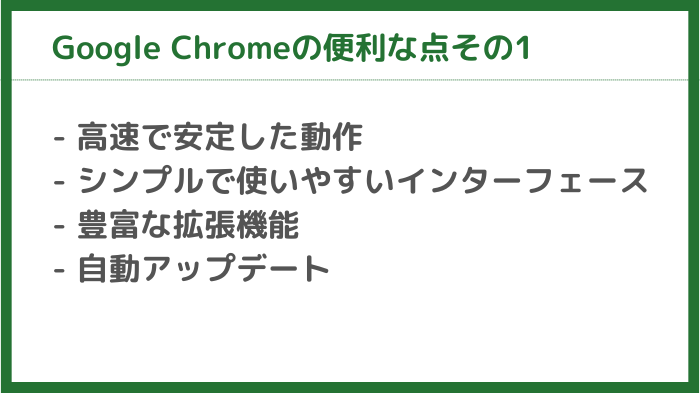
Google Chromeには、たくさんの便利な点があります。
まず、動作が速くて安定しているんです。ウェブページをサクサクひらけるし、突然フリーズしたりすることも少ないんですよ。
それに、見た目がシンプルで使いやすいんです。初めて使う人でも、すぐに慣れることができます。
また、「拡張機能」というのがあって、自分ごのみにカスタマイズできるんです。
例えば、広告をブロックしたり、パスワードを管理したり、外国語を翻訳したりする機能を追加できます。
自動でアップデートしてくれるのも嬉しいポイントです。常に最新の機能や安全対策が使えるんですよ。
Google Chromeの便利な点その2
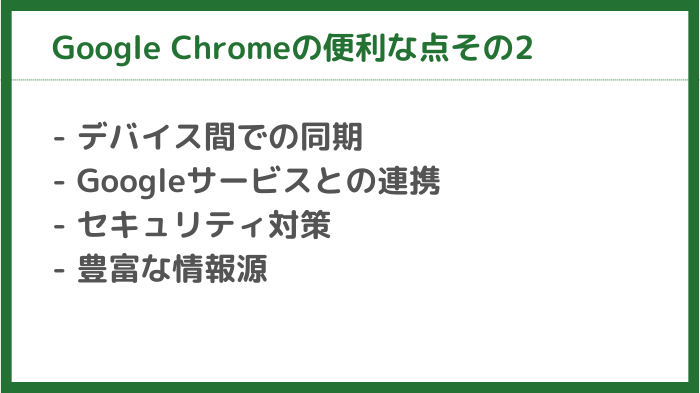
複数のデバイスで同じ環境を使えるのも便利です。
例えば、パソコンでブックマークしたページを、スマートフォンでも見られるんです。
他のGoogleサービスとの連携もスムーズです。例えば、Gmailでログインすると、Chromeにも自動的にログインされるんです。
セキュリティー対策もしっかりしていて、安心して使えます。
そして、オンライン上にGoogle Chromeについての情報がたくさんあるので、分からないことがあってもすぐに解決策が見つかりますよ。
Google Chromeをインストールする方法その1

さて、ここまでGoogle Chromeの便利さについてお話ししてきましたが、「じゃあ、どうやって使い始めればいいの?」と思われた方も多いのではないでしょうか。
そこで、GoogleChromeのインストール方法をご説明しますね。
まず、Google Chromeをダウンロードする必要があります。
インターネットで「GoogleChrome ダウンロード」と検索すると、Google Chromeのダウンロードページが見つかります。そこに行くと、「クローム をダウンロード」というボタンがありますので、それをクリックします。
すると、お使いのパソコンに合ったインストーラーが自動的に選ばれてダウンロードされます。
ダウンロードが終わったら、そのファイルをダブルクリックしてください。
あとは、画面に出てくる指示に従って「次へ」や「はい」をクリックしていくだけです。難しいことは何もありません。
インストールが終わると、自動的にGoogle Chromeが起動します。簡単ですよね?
Google Chromeをインストールする方法その2
ちょっと補足をさせていただきますと、インストールの途中で「Google Chromeを既定のブラウザにしますか?」と聞かれることがあります。
これは、「インターネットを開く時に、いつもGoogleChromeを使いますか?」という意味です。「はい」を選ぶと、今後はいつもGoogle Chromeでインターネットを見ることになります。
それから、Google Chromeを使い始めたら、ユーザーアカウントを設定することをおすすめします。
これをすると、ブックマーク(お気に入りのウェブサイト)や閲覧履歴、パスワードなどを保存できて、とても便利になりますよ。
最後に、もしインターネットに繋がっていないパソコンにGoogle Chromeをインストールしたい場合は、オフラインインストーラーというものを使います。
これは、インターネットに繋がっているパソコンでダウンロードして、USBメモリなどを使って別のパソコンに移せば、インターネットが無くてもインストールできる特別なファイルです。
インストールの仕方、わかりましたでしょうか?難しそうに聞こえるかもしれませんが、実際にやってみると意外と簡単ですよ。ぜひ、挑戦してみてくださいね。
https://www.google.com/intl/ja_jp/chrome/
Googleのアカウントの取得方法その1
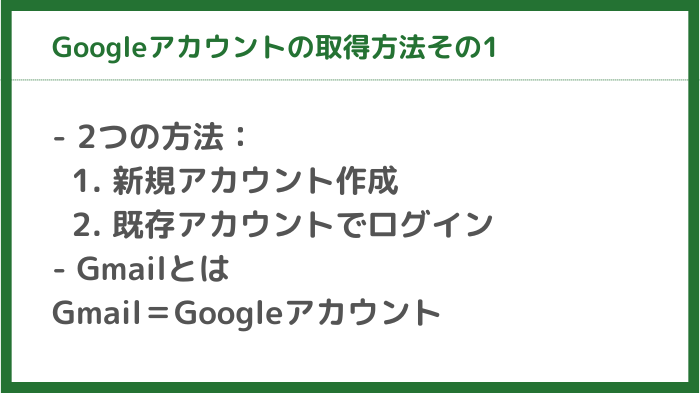
GoogleChromeをインストールしてGmailなどを使うには、Googleアカウントを取る必要があります。
Google Chromeを使うには、主に2つの方法があります。
1つ目は、新しくGoogle Chromeアカウントを作る方法です。これは、まだGmailを持っていない人向けです。
2つ目は、すでに持っているGoogleアカウントでログインする方法です。これは、自分専用のGmailアドレスとパスワードを持っていて、今も使っている人向けです。
ちなみに、「Gmail」というのは、Googleが提供しているメールアドレスのことです。
最近では「Googleアカウント」とも呼ばれていて、ちょっとわかりにくいかもしれませんね。
でも、「Gmail=Googleアカウント」と覚えておけば大丈夫です。
昔は、会社のメールアドレスって「マルマル.co.jp」とか「マルマル.com」で終わるものが多かったですよね。
でも最近は、会社でもGmailを使うことが増えてきています。名刺にGmailアドレスが書いてあるのも、珍しくなくなってきました。
Google のアカウントの取得方法その2
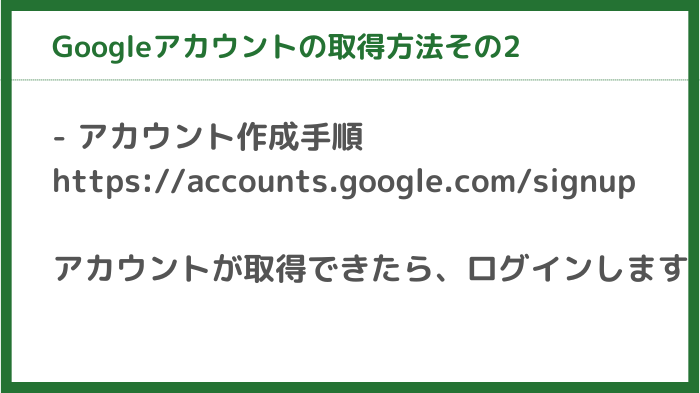
それでは、アカウントの作り方を説明しますね。
新しくアカウントを作る場合は、Googleのアカウント作成ページにアクセスして、画面の指示に従って情報を入力していきます。
アカウント作成URLはこの動画の概要欄に記載しておきます。
名前、せいねんがっぴ、メールアドレスになる名前、パスワードなどを入力します。電話番号も聞かれますが、これは省略できます。
Googleアカウントが発行されたら、Googleクロームのプロフィールアイコンをクリックして、「Googleにログイン」を選択、取得したメールアドレスとパスワードを入力すれば完了です。
https://accounts.google.com/signup
Googleのアカウントの取得方法その3
すでにGoogleアカウントを持っている場合は、Google Chromeを開いて、右上のプロフィールアイコンをクリックします。
そして「Google にログイン」を選んで、自分のGmailアドレスとパスワードを入力すれば完了です。
Google Chromeでよく使われているアプリその1
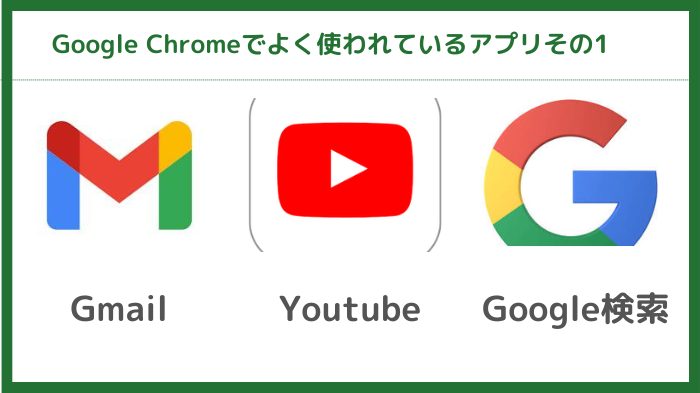
Google Chromeには、たくさんの便利なアプリがあります。その中でも、特によく使われているものをいくつか紹介しますね。
まず、Gmailです。これは、世界じゅうで大人気のメールサービスです。使い方がシンプルで、機能も豊富です。
YouTubeは、動画を見るためのサイトです。様々な種類の動画が、無料で見られます。
Google検索は、世界で一番使われている検索エンジンです。知りたいことがあれば、ここで調べれば大抵見つかります。
Google Chromeでよく使われているアプリその2
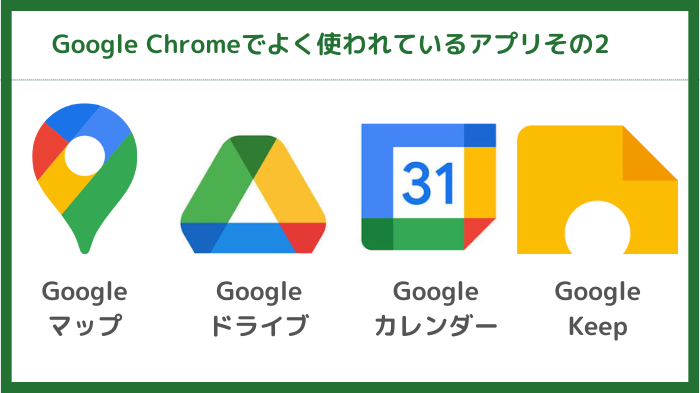
Googleマップは、地図を見たり、道順を調べたりするのに便利です。お店の情報や口コミも見られますよ。
Googleドライブは、ファイルをインターネット上に保存できるサービスです。パソコンやスマートフォンなど、どの機器からでもファイルを見たり編集したりできます。
Googleカレンダーは、予定を管理するためのツールです。予定を作ったり、他の人と共有したりできます。
Google Keepは、メモを取ったり、やることリストを作ったりするのに便利です。
Google Chromeでよく使われているアプリその3
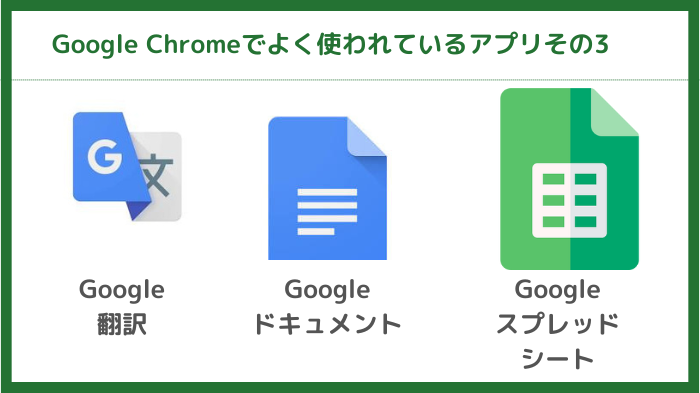
Google翻訳は、外国語を翻訳してくれるサービスです。文章はもちろん、話し言葉や画像の中の文字も翻訳できます。
Googleドキュメントは、文書を作るためのアプリです。Wordとよく似た機能があります。複数の人で同時に編集することもできるんですよ。
Googleスプレッドシートは、表計算をするためのアプリです。Excelとよく似ています。こちらも複数人で同時に編集できます。
まとめ
さて、今日お話ししたGoogle ChromeとGoogleアプリ、いかがでしたか?
これらのアプリは、Google クローム画面の、右上の点が9つ並んでいる部分をクリックすると格納されています。
パソコンやネットを使った起業したり副業を始めたりする時、新しいITツールのアカウントを作ることが多いと思います。
でも、Googleアカウントを中心に使うようにすれば、後々の管理がとても楽になりますよ。
それに、Googleアプリは、本来なら有料で買わないといけないようなソフトウェアが無料で使えるんです。これは、大きなコスト削減につながります。
ぜひ、いろいろ使ってみてくださいね。
最初は慣れないかもしれませんが、少しずつ覚えていけば大丈夫です。みなさんなら、きっとできます。
Follow me!