いくつかの商品をまとめてユーザーに紹介できる!カードタイプメッセージ
複数の画像を並べて表示し、横にスライドしながらユーザーに見てもらえるのがカードタイプメッセージです。文章だけよりも見栄えがよく読み飛ばされにくいので、ぜひ活用してください。
一度のメッセージで最大9枚までカードを配信できるので、カラーやサイズなどのバリエーションが異なる商品を訴求するときに有効です。
配信するカードタイプメッセージには、リンクを設定する事ができます。
ウェブサイトやECサイトのURLを指定すれば、予約や購入などのアクションにつなげられます。
さらに、最後に表示される「もっとみる」カードを設定すると、商品詳細ページなどの外部URL、クーポン、ショップカードに誘導しやすくなります。
例えば、値段が違うクリスマスケーキのカードを作り、予約できるウェブページに誘導したり、商品の使い方やストーリーを9枚のカードに分けて絵本やカタログのように説明する事もできます。
カードタイプメッセージには4種類のカードタイプがあります。
作成できるタイプのご紹介
プロダクトタイプ
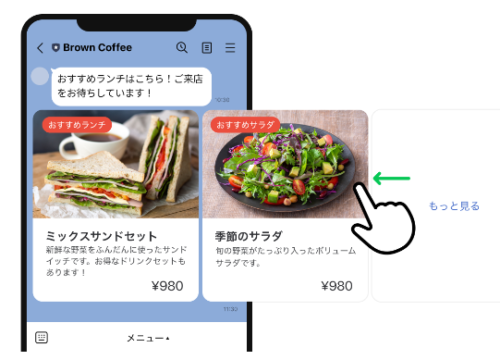
プロダクトタイプは、商品やメニューの紹介に優れたカードタイプです。
カードタイプの中では一番スタンダートのタイプで、用途に合わせて柔軟に活用できます。
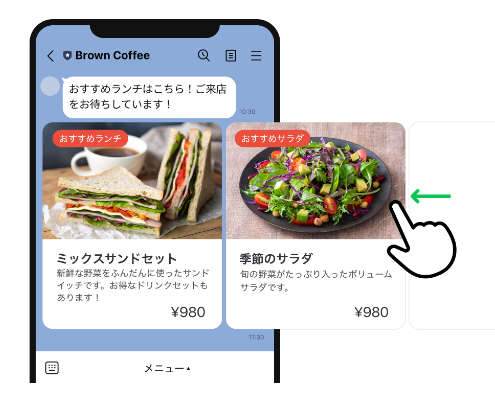
金額を表記できるので、以下のような使い方ができます。
・商品の紹介やおすすめメニューの紹介
・体験ツアーなどの紹介
カードにリンクが貼れるので、申し込みフォームや詳細を書いたウェブサイトへ誘導することができる。
ロケーションタイプ
画像の下に住所や営業時間などの情報が記載できるので、次のような使い方ができます。
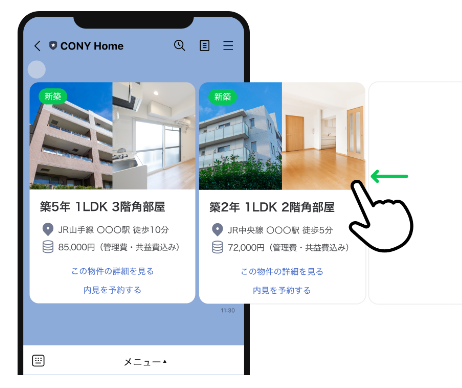
・店舗の住所、営業時間など
・不動産物件や、支店の案内など
パーソンタイプ
人物の顔写真やプロフィールなどの下に、予約フォームなどのリンクが設定できます。
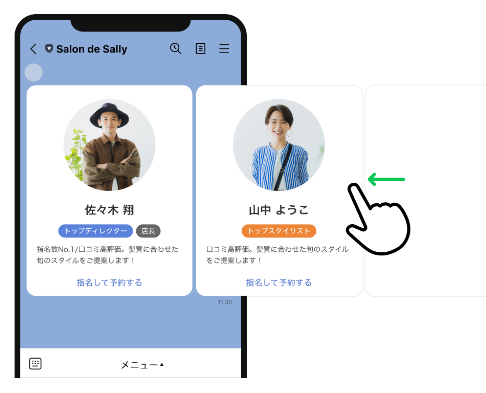
イメージタイプ
イメージタイプは、画像の紹介に優れたカードタイプです。カードタイプメッセージ特有のカルーセル表示を生かして、複数の画像を一覧で見せることができます。
画像の上に金額を表示させる事ができるので、次のような使い方ができます。
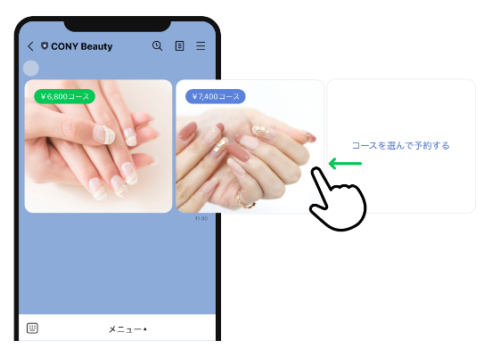
・ネイルサロン
・カラーバリエーションのあるバッグの画像を並べて表示
もっと見る機能を使えば、カードから予約フォームなどに誘導することができます。
もっと見るカード
配信するカードタイプメッセージには、リンクを設定する事ができます。
ウェブサイトやECサイトのURLを指定すれば、予約や購入などのアクションにつなげられます。
さらに、最後に表示される「もっとみる」カードを設定すると、商品詳細ページなどの外部URL、クーポン、ショップカードに誘導しやすくなります。
カードタイプメッセージの作り方
今回はプロダクトタイプのメッセージの作り方を説明します。
カードは9枚設定できますが、友だちが一番よく見るのは、メッセージが届いた時に最初に見える1、2枚だと言われているので、カードタイプメッセージで説明しすぎず、商品一覧などが記載されたウェブページに誘導する導線を作った方が良いかと思います。
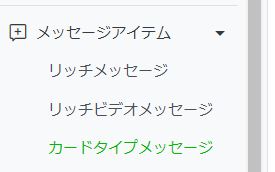
ウェブ版管理画面で、「ホーム」→「メッセージアイテム」→「カードタイプメッセージ」→「作成」の順にクリックします。
初回はこのような説明と、その後チュートリアルが表示されます。
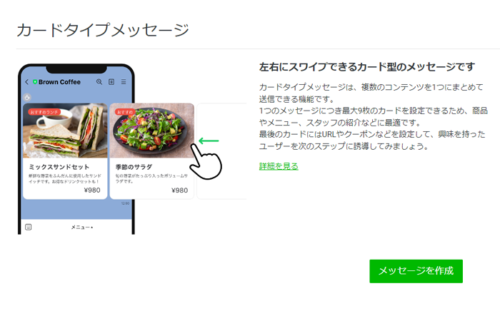
続いて「タイトル」を入力し、「カード設定」の「選択」をクリックして「カードタイプ」を選択します。
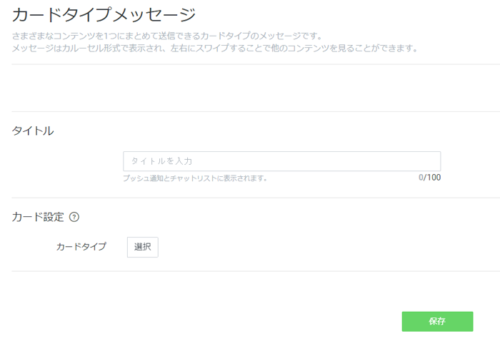
カードの内容の設定画面が表示されます。今回は一番よく使われる「プロダクト」を選択してカードイタイプメッセージを作っていきます。
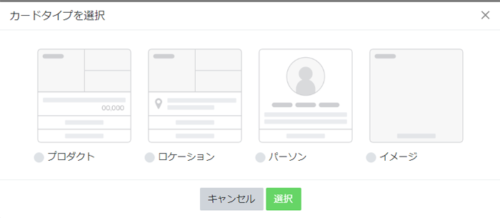
プロダクトを選択
各メニューについて説明します。
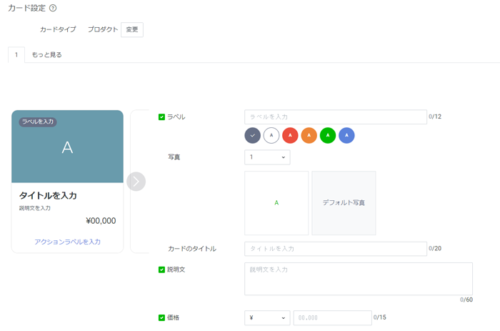
カードを追加
画面の左上にあります。クリックするとカードの追加が可能です。初期設定は3枚です。最大9枚まで設定できます。
1,2,3のタブ
カード別のタブです。番号をクリックして、別のカードを設定します。
矢印ボタン<>
カードのコピー、移動、削除が可能です。
カードのプレビュー
カードのプレビュー画面です。作りながら確認しましょう。
☑ラベル
入力項目の先頭のチェックを外すと、その項目を非表示にできます。チェックボックスのない項目は入力必須です。
カラーパネル
ラベルの色を変更できます。
写真
カードに表示する画像のアップロードフォームです。プルダウンで設定する枚数を選択できます。
設定する画像が「1」の場合、デフォルト写真が選択できます。
アクション
プルダウンで設定するアクションが選択が可能です。
アクションに合わせてラベルを入力してください。
実際に作ってみました
1枚目の設定
ケーキ屋さんがクリスマスケーキの予約の案内をカードタイプメッセージで作ってみたという体で設定しました。
右側の設定が左側に反映されているので、左側を見ながらいろいろ設定してください。
まずは1枚目を設定します。
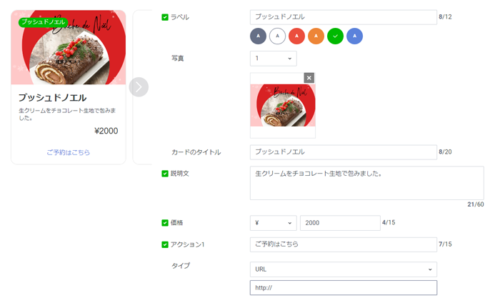
2枚目の設定
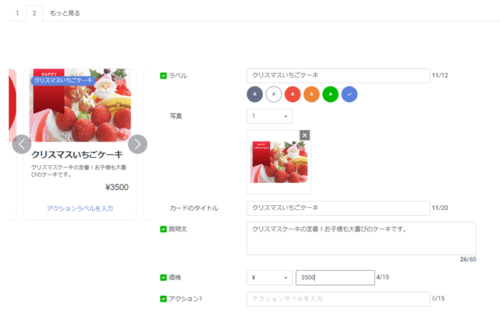
カードは9枚まで設定できますが、配信された側が一番よく見るのは最初の1、2枚だと言われていますので、2枚+もっと見るカード程度にして、それ以上の説明は、商品一覧や予約までできるウェブページを作って誘導すると良いかと思います。
もっと見るカードを作る
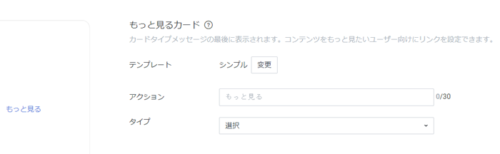
「もっと見るカード」の設定を行います。
「もっと見るカードを使用」するかどうかは、チェックボックスで設定できます。
「テンプレート」は2種類あります。好きな方を選んでください。
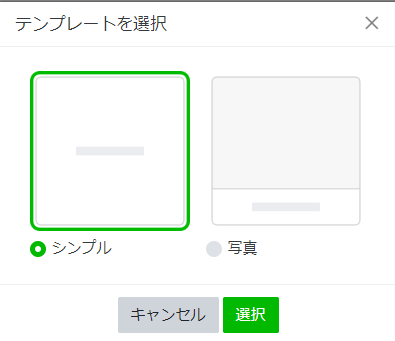
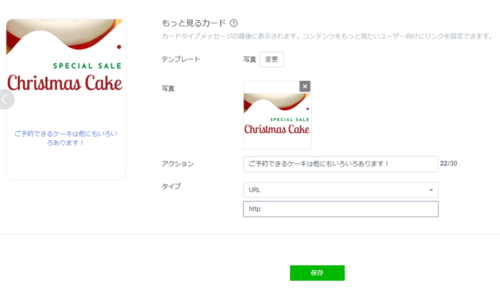
見本は、「写真」のテンプレートを選んで設定しました。
「アクション」でアクションラベルを入力し、「タイプ」で誘導先へのリンクなどが設定できます。自分でいろいろと設定してみてください。
設定を完了後、「保存」をクリック。
登録されたのか確認する
保存したカードタイプメッセージはメッセージ配信やあいさつメッセージ、自動応答メッセージで選択が可能です。
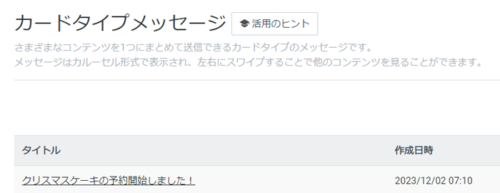
先ほど作ったカードタイプメッセージが正しく保存されていれば、カードタイプメッセージのページの中に表示されます。
これをメッセージを送るときに選択することで、友だちにメッセージとして送る事ができます。
Follow me!