便利になる!見栄えがよくなる!リッチメニューを作ろう!
リッチメニューとは、LINE公式アカウントのトーク画面の下部に表示されている複数のボタンの事です。
これがある事で、サービスメニューが分かりやすく表示され、LINE公式アカウントの友だち側もタップしやすくなります。
リッチメニューはエリアを最大6分割にすることができ、各エリアに誘導アクションを設定する事ができます。
メニューに追加できる誘導アクション
メニューに追加できる誘導アクションは
・リンク
・クーポン
・テキスト
・ショップカード
・設定しない
の5種類です。
リッチメニューを作るメリット
メニューにすることで、与える情報量を増やしてメッセージの配信量を減らす
挨拶メッセージや通常メッセージに多くの情報を載せると、文章が長くなり、見る側は情報にたどり着きづらくなります。
利用者側としては、よく使うメニューは常に表示してほしいものです。
それらをボタンにして常に表示させる事で、商品メニュー、アクセス、予約フォームURLなどが掲載されたフォームへの入り口を作る事が出来ます。
例えば、この民宿たまゆら(架空の民宿です)

・「ご予約はこちら」→自社予約フォーム、楽天トラベル、じゃらんなど外部予約フォームへのリンクを貼る
・「公式サイト」→自社ウェブサイトへのリンクを貼る
・「SNS」→自社運営のInstagramなどへのリンクを貼る
・「お問い合わせ」→自社ウェブサイトのメールフォームなどへのリンクを貼る
となります。
リッチメニューに入れたい内容とは
相談の多い内容
問い合わせの多い内容
自社ウェブサイトのアクセスの多い人気ページへのリンク
アクセス情報(住所、営業日、営業時間、Googleマップ)
これらに加えて、クーポンやイベントの告知などを表示させる事で、新たな集客に繋がる可能性があります。
メニューは重要度によって情報量を変えられる
情報をたくさん載せたいからといって、6分割のボタンを使うと、見る側は焦点がぼやけます。
リッチメニューはスマートフォンの小さい画面で見たり、ボタンを指で押したりする事を忘れないようにしてください。
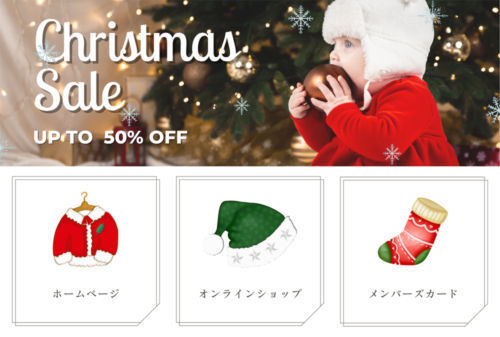
例えば下の画像のように、クリスマスセール中である事を上段全部つかって告知した上で、下段で実店舗やオンラインショップの情報に繋がるボタンを設置するとか
このリラクゼーションのボタンのように、上段で無料もしくは価格の安いお試し体験セッションの案内や、専用予約ページへのリンクをつくり、下段で通常の事業の案内をする方法もあります。
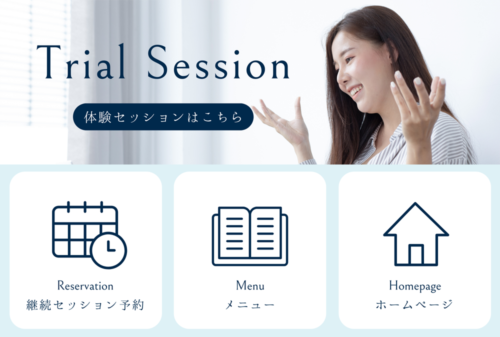
リッチメニューは後で差し替えたり、表示期間を指定して表示させる事ができますので、1回目に作り込んで終わりではなく、いろいろ試してみましょう。
半自動化の入り口が作れる
リッチメッセージのアクションにテキストを設定し、キーワード応答と組み合わせて、そのキーワードに反応するリッチメッセージを返信するという流れをいくつか作る事で、半自動化された対応が可能になります。
お客様を分析し、問い合わせと答えの想定問答を練り上げた上で構成をしっかり作っていけば問い合わせ窓口の1つにもなり得ます。
お客様が欲しい情報を欲しいタイミングで受け取ることができると満足度が上がりますし、LINE公式アカウントの発信者側は、それを自動で配信する事ができれば負担が軽減できます。
最初に準備するのは大変ですが、後で楽になる為に、自動返信で間に合いそうな事を考えていきましょう。
リッチメニューを作ってみよう
リッチメニューの設置は一見難しそうですが、テンプレートやデフォルトの画像が用意されています。
とりあえずデフォルトの画像を設置しながら、機能を理解しましょう。
LINE公式アカウントの管理画面にログインします。
「ホーム」→「トークルーム管理」の中のリッチメニューをクリックします。
基本設定
タイトル
適当なタイトルを付けます。「リッチメニュー1」など。
表示期間
開始日時と終了日時を入力します。終了日時はとりあえず1年後など適当に設定しましょう。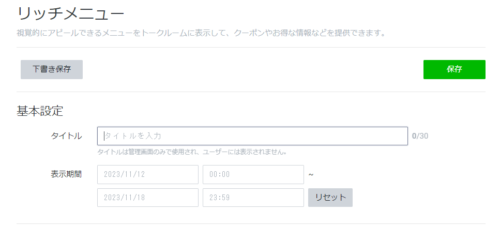
テンプレート
さまざまな形状のテンプレートがあるので、いずれかを選択します。
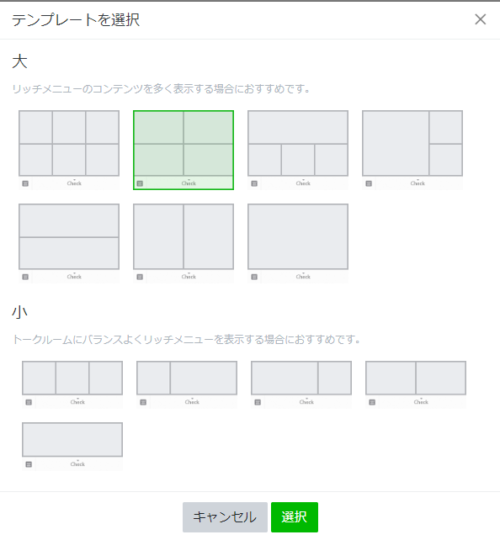
画像
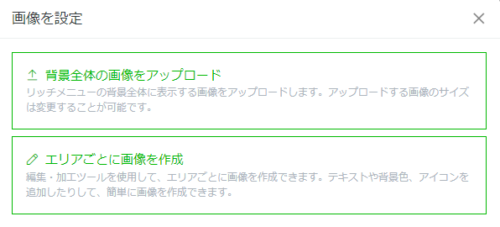
テンプレートを決めないと選択できません。
背景全体の画像をアップロード・・・リッチメニューの背景画像(ボタン全体の画像)を自作出来る人は、先に作ってからアップロードしてください。
エリアごとに画像を作成・・・LINE公式アカウントの編集加工ツールを使ってボタンを作っていく方法です。今回はこれを使います。
※公式画像をダウンロードしてみる
LINE公式アカウントが無料配布しているボタンがあるので、先にダウンロードしておいて、「エリアごとに画像を作成」でボタンを配置するのもよいでしょう。
https://campus.line.biz/line-official-account/courses/template/lessons/6-1-4
https://campus.line.biz/line-official-account/courses/template/lessons/6-1-9
画像を作成
「エリアごとに画像を作成」を選ぶと下のような画面が表示されます。
左側に表示されるビューワーで、グレーで表示されているのが、加工や設定できるボタンなので、アイコン、背景の色、枠線、文字など入力してください。
ちなみに、配色は横一列は統一した方が見栄えは良いです。
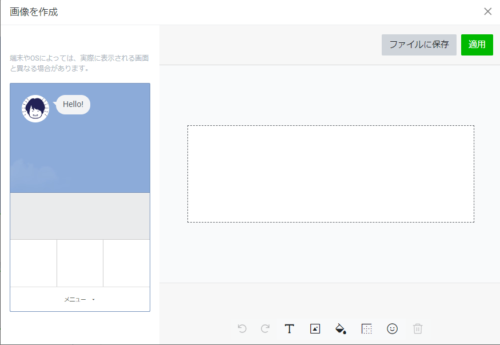
出来上がったら、「ファイルに保存」し「適用」ボタンを押します。
アクション
それぞれのボタンに、どういうアクションを割り当てるのか、ボタンを押した後でどういう動きをさせるのか(リンク先に飛ぶなど)を設定します。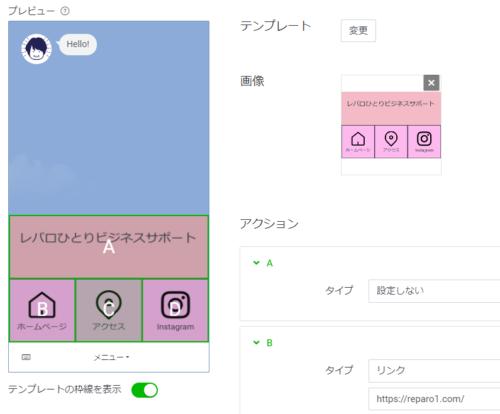
メニューバー設定
メニューバーとはボタンの下にあるものです。初期設定は「メニュー」となっていますが、それを変えたい時は「その他のテキスト」を記入してください。
メニューのデフォルト表示
表示/非表示を決めます。
全て設定できたら、保存ボタンを押します。
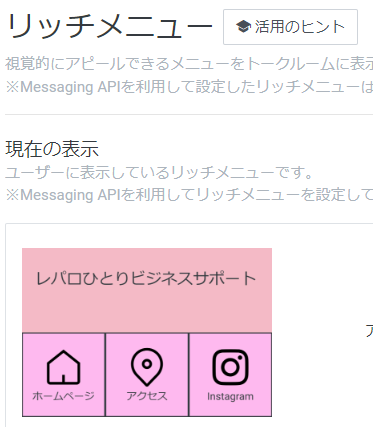
保存すると、下のような表示になります。別のものを作りたいときは、現在の表示の右上の「作成」ボタンを押して作成してください。
どういうメニューがお客様に喜ばれるかは、最初は同業他社のLINE公式アカウントをいくつかフォローして参考にしましょう。
Follow me!