見る人の印象に残りやすい、リッチメッセージの作り方
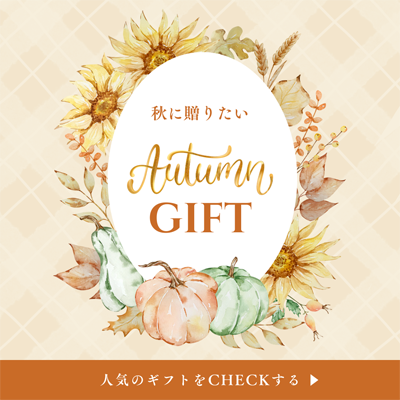
リッチメッセージとは、画像やテキスト情報が1つのビジュアルにまとまったメッセージです。
ただ文章だけよりも読み飛ばしされずタップされやすいので活用しましょう。
リンクやクーポンを設定すれば、タップ1回でアクセスしてもらえます。
見た目のインパクトがあるので、トークを開いたときに印象に残りやすく、ユーザーのクリックを促せます。
イメージとしては、下のようなものです。
リッチメッセージは、Web版管理画面から作成可能です。逆にスマホ版の管理画面からは作れません。
届いたリッチメニューをタップした後の動き
リッチメッセージをタップした際に設定できる「アクション」には、
リンク
指定したウェブサイトのページに飛べる
クーポン
LINE公式アカウントのクーポンページに飛べる
テキスト
ユーザーがリッチメッセージをタップすると、このテキストがトークルームに送信されます。応答メッセージのキーワードと一致するテキストを設定しておくと、そのキーワードを受信したときに、事前に設定しておいたメッセージを自動で返信できる。
の3種類があります。
複数のアクションをひとまとめに設定できるテンプレートがあるので、別々のリンクやクーポンを1つのメッセージに含めることができます。
リッチメッセージの背景画像は、あらかじめ用意した画像をアップロードするか、設定時に作成します。
画像を用意する場合は、テンプレートと同じように区切られたデザインの1枚の画像である必要があります。
リッチメッセージの作成はLINE公式アカウントのウェブ版管理画面からしかできないのでご注意ください。
リッチメッセージを作る前に
リッチメッセージを作る前に、準備する画像について説明します。
リッチメッセージ用の画像
リッチメッセージには、背景用に画像を1枚アップロードする必要があります。
ご希望のリッチメッセージ分割パターンに合わせて画像を作ってください。
画像サイズ
アップロードできる画像サイズは、正方形テンプレートは1040px × 1040px、カスタムテンプレートは幅1040px × 高さ520~2080pxです。
※画像サイズに合わせてリッチメッセージの高さが調節されます。
※画像サイズがファーストビューに収まらない場合、インプレッションが正しく測定されない場合があります。
詳しくはリッチメッセージのページの右側にある「デザインガイド」をクリックしてご参照ください。
よく分からないうちは、正方形のテンプレートで作るようにしましょう。
リッチメッセージを作ってみよう
LINE公式アカウントの管理画面にログインします。
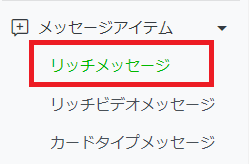
「メッセージアイテム」の項の「リッチメッセージ」をクリックします。
このような案内が出るので、「リッチメッセージを作成」をクリックします。
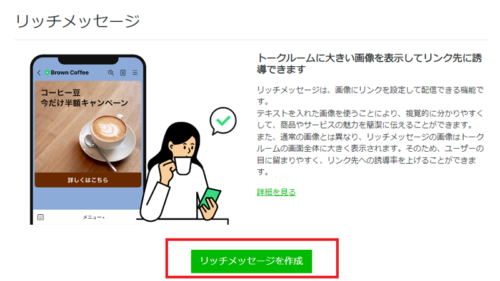
下の画像のような画面が表示されます。それぞれの項目について説明します。
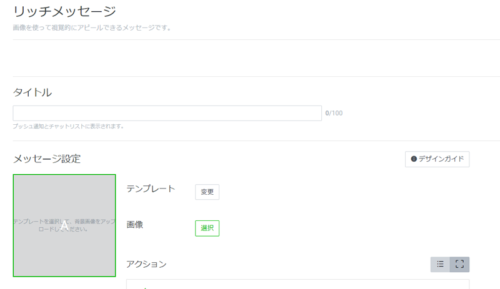
タイトル
プッシュ通知とチャットリストに表示されますので、リッチメッセージに合わせたタイトルを付けてください。
例)【クリスマスセールのご案内】
メッセージ設定
最初にどのテンプレートを使ってリッチメッセージを作るのかを設定します。
テンプレート[変更]
最初に、テンプレート[変更]の変更ボタンをクリックします。下のような画像が表示されます。
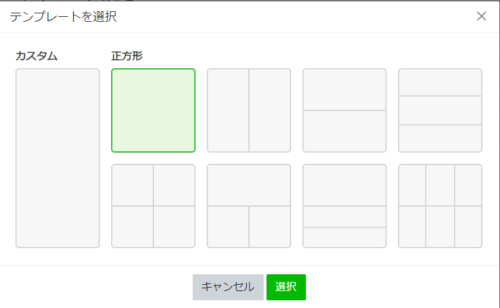
希望のデザインを選択し、「選択」ボタンを押します。不慣れはうちは、無難な正方形で仕切りのないテンプレートを選びましょう。
LINE公式アカウントのテンプレートを使ってメッセージを作っていくか、別途用意した文章入りの画像を使うかを選択します。
今回はテンプレートを使ったリッチメッセージを作る方法をお伝えします。
最初に「メッセージ設定」の「テンプレートを選択」ボタンを押します。
今回は正方形を選択しました。
画像[選択]
リッチメッセージには、背景の画像が必要です。画像加工ソフトなどで、予め文字入りの画像(この記事の冒頭にあるオータムセールの画像など)を作ってリッチメッセージに当てはめるのか、フリー素材の画像を使って、この画面上で文字を入れるのかを選択します。
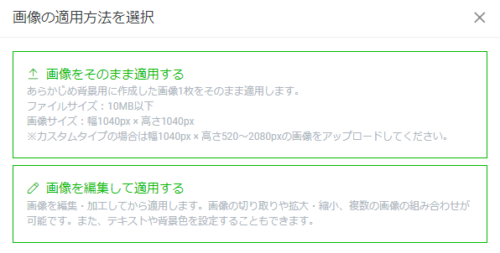
画像をそのまま適用する
文字入りの画像が用意できているのなら「画像をそのまま適用する」をクリックすると、アップロードできるようになります。
画像を編集して適用する
フリー素材のイラストなどに文字を載せて、リッチメッセージ用の画像を作る方法です。
今回はフリーのクリスマス画像を使って文字を載せる方法を行いますので、こちらをクリックします。
画像を作成
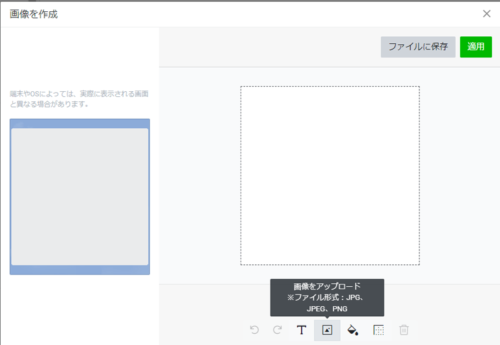
「画像を編集して適用する」ボタンを押すと、下のような画面が開きます。
今回は、この画像を使ってクリスマスセールのクーポンを作ってみます。

このサンタ帽の画像は、フリー素材を1040px × 1040pxに切って用意しました。
LINE公式アカウントからリッチメッセージに使える画像が配布されているので、ダウンロードして使ってみるのも良いでしょう
https://campus.line.biz/line-official-account/courses/template/lessons/6-1-1
https://campus.line.biz/line-official-account/courses/template/lessons/6-1-2
画像をアップロード
画像を作成ページの「画像をアップロード」のフキダシが出るボタンをクリックします。
アップロード画面が開くので、リッチメッセージにしたい画像を選択してアップロードします。
文字を入れる
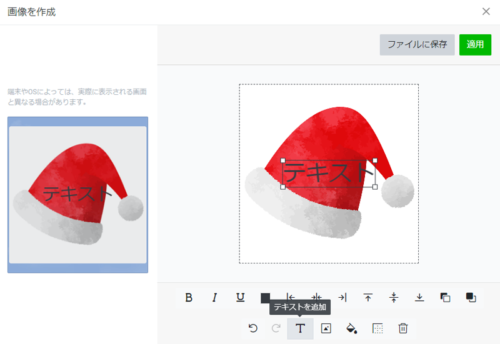
「テキストを追加」ボタンで文字入れられるようになりますが、テキストの色指定を先にしてから文字を入れないといけない仕様のようです。
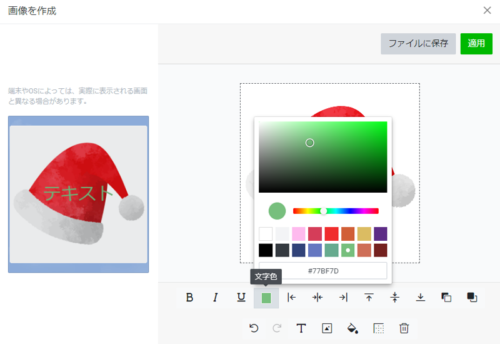
「文字色」ボタンを押して表示された色パネルから好きな色を選びます。
文字の配置を決める
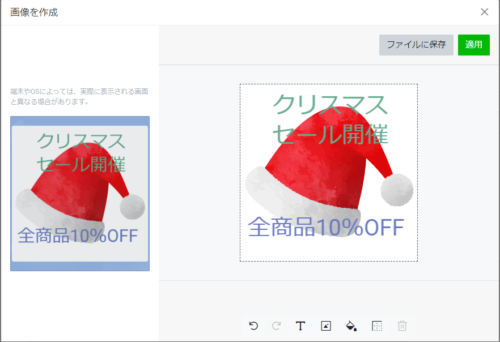
テキストの枠を増やしたり動かしたりしてレイアウトを決めたら、「ファイルに保存」してから「適用」ボタンをクリックします。
アクションを決めよう
配信されたリッチメニューをクリックした時の行動を決めます。
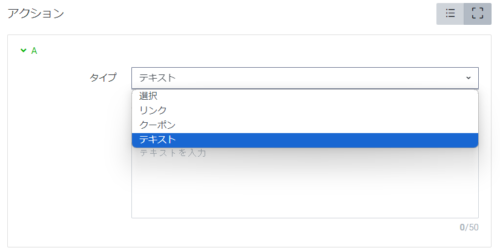
リンク・・・指定したウェブページに飛ぶ
クーポン・・・LINE公式アカウント内に設定したクーポンが表示される
テキスト・・・自動応答メッセージが配信される為のキーワードを送信する
のいずれかの設定ができます。
リンク、クーポン、テキストは、それぞれ別のページで説明します。
Follow me!